엑스붐 버즈 플러스 블루투스 연결하는 방법
모바일 | 2026년 10월 01일 06시 30분LG 엑스붐 버즈 플러스 이어폰을 구입해서 사용중일때 휴대폰이나 노트북 등에 블루투스 연결을 하고 싶지만 블루투스 연결이 정상적으로 안되거나 어떻게 블루투스 연결을 해야될지 모르겠다면 아래 설명되어 있는 내용을 읽어보고 그대로 따라서 진행하면 쉽게 연결이 가능합니다.
LG 엑스붐 버즈 플러스 이어버드 이어폰은 고품질의 음량을 지원하는 모델이기 때문에 많은 사람들이 이용하는 이어폰 중에 하나입니다. 가격이 다소 부담스러울 수 있기는 합니다.
휴대폰 블루투스 이어폰 연결하는 법
휴대폰의 블루투스 기능을 켜야 됩니다. 휴대폰에서 블루투스 기능을 켜기 위해서는 갤럭시폰은 설정 -> 연결 -> 블루투스 켜기 -> 연결할 기기 엑스붐 버즈 선택 -> 등록 -> 연결 완료 순으로 진행하면 됩니다.
아이폰에서는 설정 -> Bluetooth 켬 -> 엑스붐 버즈 선택 -> 등록 완료 순으로 진행하면 연결이 완료 됩니다. 이렇게 휴대폰이랑 연결을 진행하면 되는데요, 그 이전에 엑스붐 버즈 플러스에서 준비해야될 부분들이 있습니다.
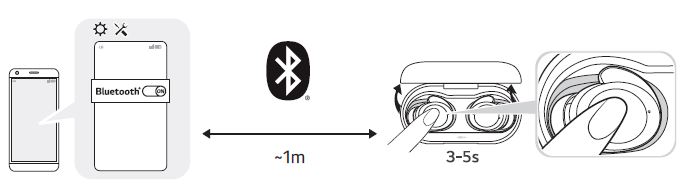
아래는 엑스붐 버즈 플러스를 휴대폰이랑 연결하는 과정을 설명하였습니다.
충전 케이스에 이어버드가 들어있는 상태로 덮개를 열어주세요. 충전 케이스 앞면의 파란색 상태 표시등이 깜박거립니다. 상태 표시등이 깜박이지 않거나, 이미 연결된 기기가 아닌 다른 기기를 연결하고 싶은 경우에는 왼쪽 또는 오른쪽 이어버드의 터치 패드를 3~5초간 길게 터치하세요.
휴대폰 화면에 연결 팝업이 나타나면, 팝업을 눌러 연결하세요. 안드로이드6.0 이상이상만 지원하며, 모바일 장치의 블루투스® 및 위치정보 설정이 필요합니다.
팝업이 나타나지 않으면, 스마트폰의 블루투스® 메뉴에서 [xboom Buds Plus]를 찾아 누르세요. (iOS 또는 Android 5.0 이하 사용자의 경우)
갤럭시폰에서 이어버드 모델명이 비정상적으로 표시될 경우, 연결 기기 설정의 블루투스® 메뉴에서 모델명을 변경해 주세요. 모델명은 BUDSPLUS 이나, 블루투스 연결 시 휴대폰이나 앱에서는 대표 모델명인 xboom Buds Plus로 표시 됩니다.
이렇게 연결이 완료됩니다.
자동연결 해제 방법
이미 연결을 한 번이라도 한 휴대폰에서는 충전 케이스 덮개를 열면 스마트폰과 이어버드가 블루투스로 연결되고, 덮개를 닫으면 연결이 해제됩니다.
무엇보다 이어버드의 충전 케이스를 열면 마지막에 연결하여 사용된 장치와 자동으로 연결됩니다. (장치를 찾을 수 없는 경우에는 블루투스® 검색 모드로 변경됩니다.) 자동 재연결이 되지 않을 경우 연결할 장치에서 이어버드를 찾아 수동으로 연결해주세요.
블루투스 다중 연결방법
LG xboom Buds 앱을 사용하면 스마트폰과 PC 등의 2개 장치를 동시에 연결하여 사용할 수 있습니다. LG xboom Buds 앱에서 Multi-Point & Multi-Paring을 활성화 해주세요.
이어버드(이어폰)를 충전 케이스에 넣은 후, 연결하기 과정을 동일하게 진행하면 됩니다. Multi-Point & Multi-Paring 상세 설정에서 다중 연결 기능을 더 편리하게 이용할 수 있습니다.
알아두면 좋은 내용은 일부 미디어 플레이어에서는 콘텐츠를 재생하여도 소리가 자동으로 전환되지 않을 수 있습니다. 2개의 장치가 연결되어 있는 상태에서 새로운 기기를 연결 하려면 1개의 장치를 연결 해제 후 연결 가능합니다.