GTS 골프 앱 설치 회원가입 예약 이용방법
모바일 | 2026년 08월 13일 04시 32분GTS 골프 앱을 사용하기 위해서는 GTS 골프 앱을 먼저 설치해줘야 됩니다. 전국에 지티에스 골프 가맹점들이 많은데요, 특히 아파트 골프 시뮬레이터로서 아파트 단지내에 많이 설치된 스크린골프장이라고 생각하면 되겠습니다.
GTS 골프를 이용하기 위해서는 GTS 골프 앱을 설치 후 사용해야 되는데요 아래는 GTS 골프 앱 설치하는 방법이랑 GTS 골프 앱 사용하는 방법에 대해서 설명해보겠습니다.
갤럭시폰에서 GTS 골프 앱 설치하기
갤럭시폰에서 GTS 골프 앱을 설치하기 위해서는 구글플레이스토어에 접속합니다. 구글플레이스토어에 접속해서 검색 메뉴를 누르고 GTS 골프라고 입력합니다. 그럼 GTS GOLF를 찾을 수 있는데요, 설치 버튼을 눌러서 설치를 진행합니다.
설치가 완료되면 바탕화면에 GTS GOLF(지티에스골프)를 찾을 수 있습니다. 아이콘을 누르고 실행하면 되겠습니다.
아이폰에서 GTS 골프 앱 설치방법
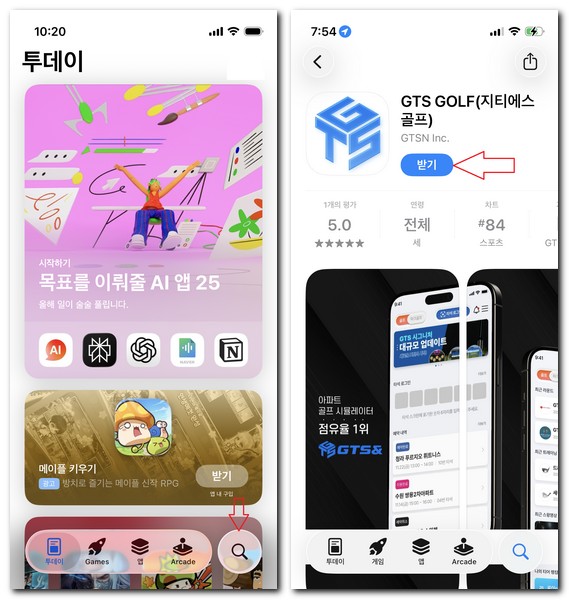
아이폰에서 GTS 골프 앱을 설치하기 위해서는 아이폰 앱스토어에 접속합니다. 앱스토어에서 GTS 골프 앱을 검색합니다. 하단 돋보기 모양의 아이콘을 누르게 되면 검색할 수 있습니다. GTS GOLF(지티에스골프)를 찾을 수 있는데요.
받기 버튼을 누르게 되면 자동으로 다운로드 후 설치가 완료 됩니다. 바탕화면에 GTS 골프 앱을 실행해서 이제 스크린골프를 즐기면 되겠습니다.
GTS 골프 앱 회원가입방법
타석기 QR 회원 등록 후 앱 회원 가입을 통해 최종 연동이 됩니다. 타석기 QR 코드 링크를 통한 게임 회원 등록을 진행합니다. 앱 로그인 시 앱 회원 정보가 없을 경우 자동으로 앱 회원 가입이 진행 됩니다.
가입 정보와 타석기 QR 코드로 등록한 아이디와 비밀번호를 입력하세요. 모두 입력 후 먼저 계정 인증 버튼으로 인증 하세요. 인증 완료 후 회원가입 완료 버튼을 눌러 주세요.
매장 등록방법
운영자에게 전달 받은 회원 가입 코드 6자리를 입력하세요. 매장 등록 후 예약 기능 사용이 가능합니다.
이용 매장, 연습기록, 스윙비디어, 스코어카드, 도전랭킹, 공지사항, 타석로그인 등 확인할 수 있습니다. "매장을 등록해보세요!" 버튼을 눌러주세요. 캐디피 매장등록 창 노출 시 운영자로 부터 전달 받은 코드 6자리를 입력하세요. 등록 완료 시 매장 정보 알림창이 노출 됩니다.
"캐디피로 예약하기" 버튼을 통해 이용 시간을 예약하세요. 매장 등록 추가 시 “매장등록” 버튼을 눌러주세요. 매장 입장 시 QR 인증 시 버튼을 눌러주세요.
캐디피로 예약하기
예약 매장과 일자(오늘/내일), 결제방식(캐시/이용권) 선택 후 원하시는 시간과 타석으로 예약이 가능합니다.
캐디피로 예약하기" 버튼을 눌러주세요. 예약 매장, 예약일(오늘/2 내일), 결제 방식을 선택하세요. 예약 시간을 확인하고 “예약” 버튼을 눌러주세요.
예약 가능한 타석 확인 후 "예약하기" 버튼을 눌러주세요. 원하는 타석이 없거나 일자 또는 시간이 잘못되었을 경우 "예약시간 다시 선택" 버튼을 눌러주세요. 최종 예약 내역 확인 후 하단에 예약하기 버튼을 눌러주세요. 예약완료 시 알림창이 노출 됩니다.
완료 안내 메세지와 예약 번호가 생성됩니다. 예약한 타석에서 예약 번호를 입력하세요.
나의 예약
예약한 내역으로 미사용/사용완료/취소로 확인할 수 있습니다.
예약한 내역 확인 시 "나의 예약" 버튼을 눌러주세요. 예약 내역 중 미사용한 예약은 예약번호와 2 취소 버튼이 활성화 되어 있습니다. 예약 취소는 예약 시간 5분전까지만 가능하면 취소 시 알림창이 노출 됩니다.
취소 완료 시 알림창이 다시 노출 됩니다. 나의 예약 내역에서 취소된 내역을 확인할 수 있습니다.
연습기록, 스윙비디오, 스코어카드
일자별 연습 기록과 클럽별 트레이닝 시 업로드한 스윙비디오, 라운드별 스코어카드를 확인할 수 있습니다.
일자별 연습한 기록 확인 시 버튼을 눌러주세요. 캘린더에서 연습한 날짜로 기록을 확인할 수 있습니다. 트레이닝 시 업로드한 스윙비디오 확인 시 버튼을 눌러주세요. 플레이 버튼을 2 눌러 영상을 확인할 수 있습니다.
라운드별 스코어카드 확인 시 버튼을 눌러주세요. 라운드한 내역을 눌러 상세한 스코어카드를 확인할 수 있습니다.
도전 랭킹
도전 분류별 나의 랭킹과 우리매장, 전체 회원별로 랭킹을 확인할 수 있습니다.
도전랭킹 확인 시 "도전랭킹" 버튼을 눌러주세요. 나의 기록과 매장 또는 전체 회원 도전 2 분류별 랭킹을 확인할 수 있습니다.
최근 정보
공지사항, 연습, 스윙비디오, 대회, 스코어카드 등 최근 정보를 확인할 수 있습니다.
최근 공지사항 확인 시 제목을 눌러주세요. 타석기 번호 로그인 시 타석기에서 번호 로그인에 노출된 번호를 입력하고 "타석 로그인" 버튼을 눌러주세요. 최근 연습한 내용을 확인하고 더보기 버튼을 눌러 3 연습기록 페이지로 이동하세요.
최근 스윙비디오을 확인하고 더보기 버튼을 눌러 스윙비디오 페이지로 이동하세요. 최근 등록된 대회 정보를 확인하고 더보기 버튼을 눌러 대회 페이지로 이동하세요. 최근 스코어카드를 확인하고 더보기 버튼을 눌러 스코어카드 페이지로 이동하세요.