아이폰에서 윈도우 무선 파일 전송하는 방법
모바일 | 2026년 08월 27일 01시 30분아이폰에서 윈도우로 무선 파일 전송하는 방법 중에 SMB(Server Message Block)방식인데요, 이 방식은 네트워크 상에서 파일, 프린터, 기타 자원을 공유하고 접근하기 위해 사용되는 통신 프로토콜 방식입니다. 이 방법으로 손쉽게 아이폰에서 윈도우에 접속해서 무선으로 파일을 옮길 수 있습니다.
기본적으로 윈도우 사용자 정보인 아이디, 패스워드가 있어야 됩니다. 그리고 무선으로 파일을 전송하기 위해서 폴더에 공유됨으로 설정되어야 합니다. 이렇게 기본 설정이 완료되면 쉽게 윈도우에 접속해서 무선으로 파일 전송을 합니다.
윈도우 공유폴더 설정하기
윈도우에서 공유폴더 설정하는 방법은 공유폴더를 설정한 폴더를 선택하고, 마우스 오른쪽 버튼을 누릅니다. 그리고 속성을 선택합니다. 네트워크 파일 및 폴더 공유 -> 공유를 선택합니다.

그리고 공유버튼을 누릅니다. 네트워크 검색 및 파일 공유 화면이 나타나는데요, '현재 연결되어 있는 네트워크를 개인 네트워크로 설정합니다.' 라는 메시지를 누릅니다.
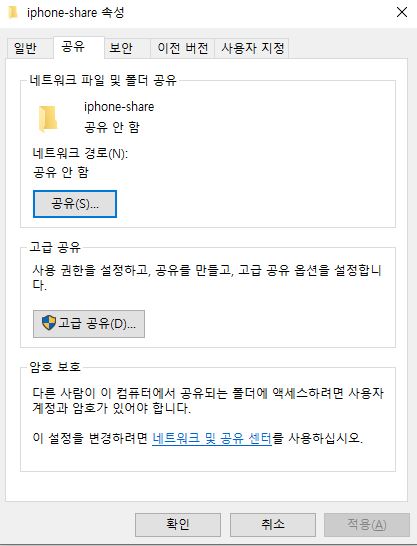
그럼 폴더가 공유됨으로 변경되면서 현재 같은 네트워크에 있는 아이피 대역에서는 접근이 가능해지게 됩니다.
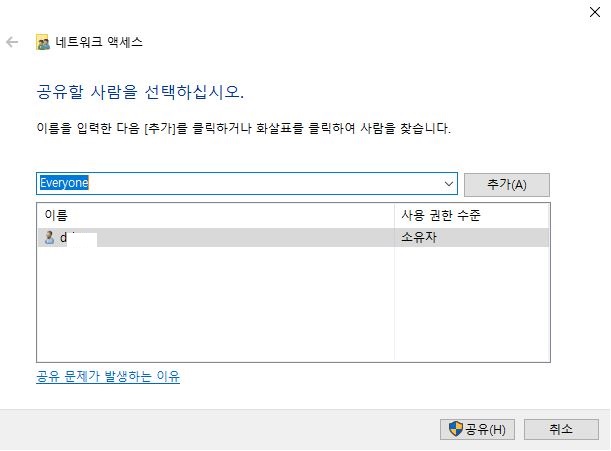

이렇게 기본적으로 윈도우 공유폴더 설정을 완료합니다.
윈도우 아이피 확인하기
윈도우 아이피 확인하는 방법은 cmd 명령프롬프트를 실행합니다. 그리고 명령어를 ipconfig라고 입력합니다. IPv4주소 라고 적혀 있는 부분이 현재 사용중인 윈도우의 아이피 정보 입니다.
이 아이피 정보를 잘 기억해서 아이폰에 등록해줘야 됩니다.
아이폰에서 윈도우 무선 파일 옮기기
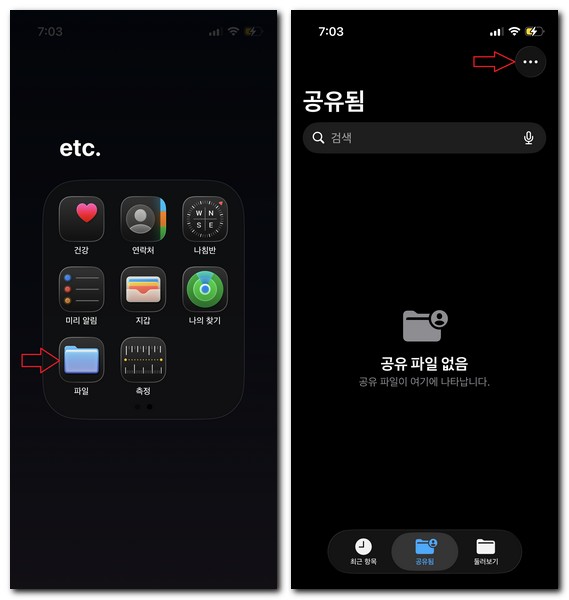
이제 아이폰에서 윈도우에 무선으로 접속해서 파일을 옮겨보도록 하겠습니다. 아이폰 파일 앱을 실행합니다. 우측 상단 점 3개 버튼을 누릅니다. 서버에 연결을 선택합니다.
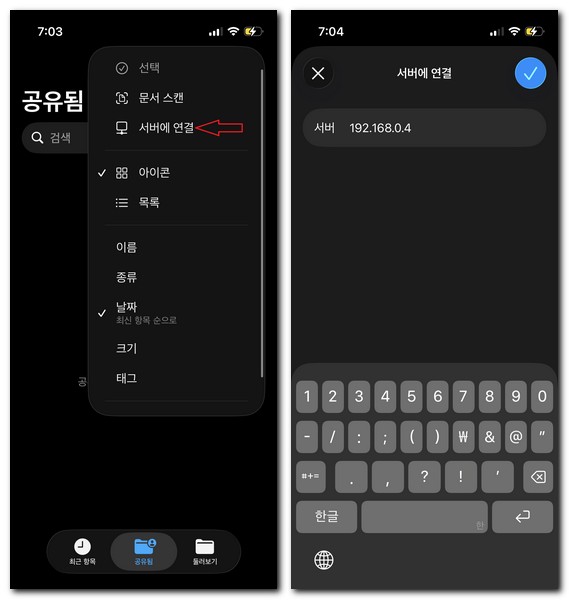
서버에 연결하기 위해서 서버 아이피 주소를 입력합니다. 예를 들어, 192.168.0.4가 윈도우 아이피 주소라면 이렇게 입력하고 확인 버튼을 누릅니다.
등록 사용자는 윈도우 계정 사용자를 뜻합니다. 아이디와 비밀번호를 입력하게 되면 윈도우 계정 사용자의 공유 폴더로 접근할 수 있습니다. 이렇게 무선으로 공유폴더에 접근하게 되면 파일을 자유롭게 아이폰으로 옮길 수도 있고, 아이폰에서 윈도우로 파일을 옮길 수도 있습니다.
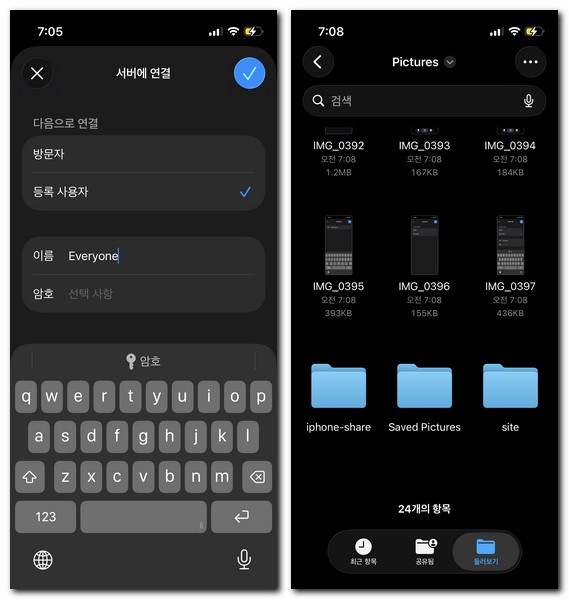
윈도우로 파일을 옮기는 방법은 사진이나 파일을 선택해서 공유 버튼을 누릅니다. 그리고 파일에 저장을 누르게 되면 현재 공유되어 있는 윈도우 공유폴더를 선택해서 확인 버튼을 누릅니다. 윈도우 공유폴더에 무선으로 파일 전송을 할 수 있습니다.
이렇게 무선으로 파일 전송하는 방법은 빠르게 파일 전송이 가능하기 때문에 유선으로 아이폰을 연결하지 않아도 중요한 사진이나 문서를 아이폰에서 윈도우로 쉽게 파일을 옮길 수 있는 것입니다.