미래에셋증권 카이로스 설치 kairos 설정 방법
금융 | 2026년 08월 28일 08시 49분미래에셋증권의 HTS(PC용 트레이딩 시스템)인 카이로스(KAIROS) 설치해야만 주식거래가 가능합니다. 주식거래를 안전하게 pc에서 진행하기 위해서는 카이로스(kairos)라는 프로그램을 다운로드해서 설치해야 되는데요, 설치하는 방법은 크게 어렵지 않습니다.
기본적으로 미래에셋증권 홈페이지에서 hts인 카이로스를 찾아서 다운로드 후 설치를 진행하면 되겠습니다. 설치하는 방법이랑 간단히 kairos 설정하는 방법도 설명해 보겠습니다.
미래에셋증권 카이로스 다운로드 방법
미래에셋증권 카이로스를 다운로드해야만 설치를 할 수 있습니다. pc 컴퓨터에서 작업하는 것이기 때문에 pc 환경에 맞춰서 설명해 보겠습니다. 미래에셋증권 홈페이지에 접속하였다면 상단 메뉴에서 HTS 다운로드를 선택합니다.
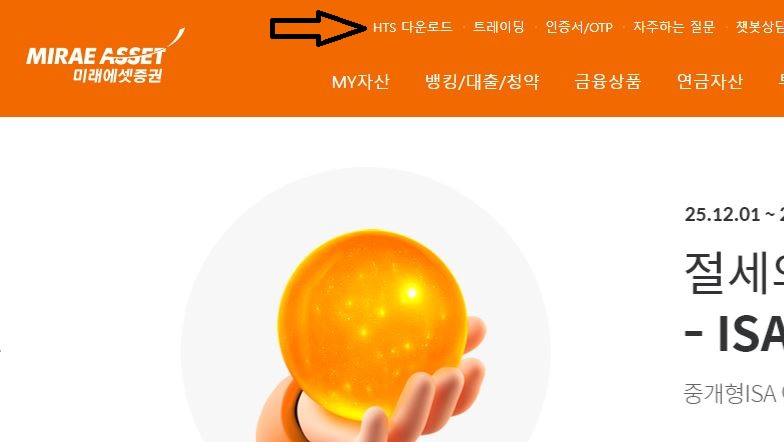
그럼 바로 setup_kairosHTS.exe 파일을 다운로드할 수 있습니다. 이렇게 파일을 다운로드하고 나서 실행하게 되면 설치 화면으로 이동하게 됩니다.
미래에셋증권 카이로스 설치 방법
이제 카이로스 설치 방법에 대해 설명해보겠습니다. 방금 다운로드 한 setup_kairosHTS.exe 파일을 실행해야 됩니다. 파일 다운로드 경로로 이동해서 exe 파일을 실행해도 되지만 파일 열기를 눌러서 바로 실행할 수 있습니다.
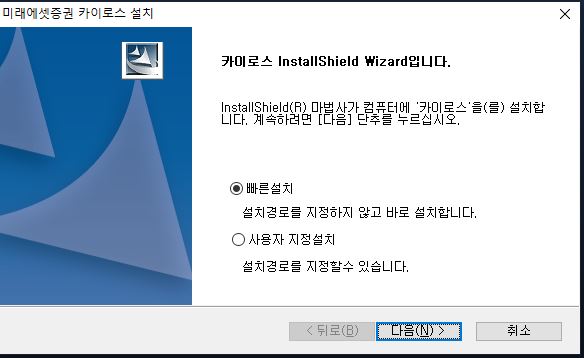
미래에셋증권홈트레이밍시스템인 카이로스 설치를 진행할 수 있습니다. 기본 설치 화면에서 빠른설치, 사용자 지정설치를 할 수 있는데요 빠른설치를 권장합니다.
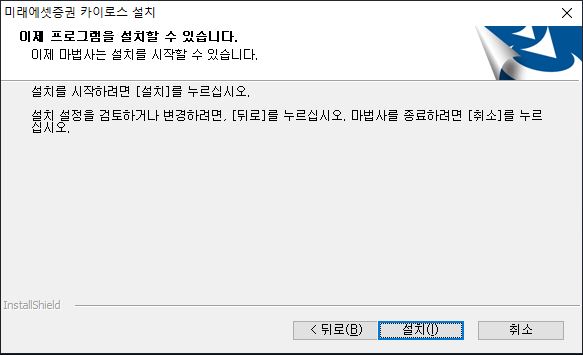
다음 버튼을 누르고 이제 설치 화면이 나타나면 설치 버튼을 눌러서 진행합니다.
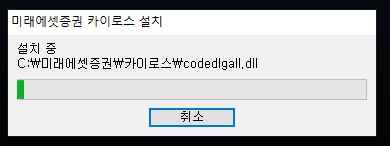
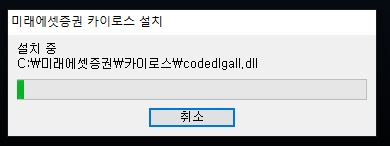
설치가 진행되는 동안 화면에 설치 진행 상황을 확인할 수 있습니다. 취소 버튼을 누르게 되면 설치가 중단됩니다.
카이로스 설치 파일이 완료되었다면 이제 보안 프로그램을 설치해야 됩니다.
미래에셋증권 보안 프로그램 설치하기
미래에셋증권 보안 프로그램은 필수적으로 설치해야되는 프로그램입니다. 보안 프로그램(Ahnlab Safe Transaction) 설치를 진행합니다. 설치는 1~2분 정도 소요되며, 경우에 따라서는 pc 재부팅을 할 수 있습니다.
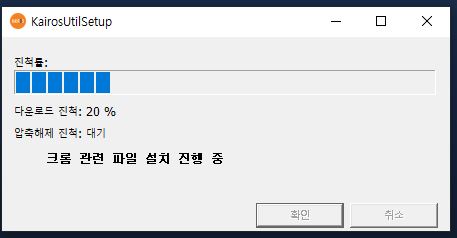
필수적으로 설치해야 되는 프로그램인 만큼 설치 하기 위해서는 확인 버튼을 누릅니다. 그리고 설치가 진행되는데요, 화면에 kairosutilsetup이 나타나면 현재 정상적으로 설치가 진행중인 것입니다.
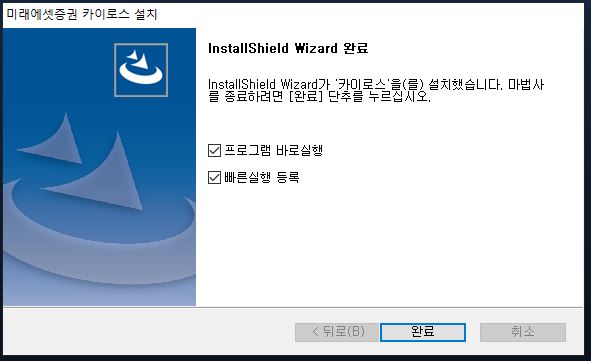
다운로드와 설치를 함께 진행합니다. 이렇게 모든 설치가 완료되었다면 화면에 설치 완료 화면이 나타납니다.
카이로스 설치가 모두 끝났기 때문에 프로그램 바로실행 버튼이랑 빠른실행 등록 화면을 추가해서 완료 버튼을 누릅니다.
카이로스 로그인 화면이 나타나는데요, 간편인증 로그인 또는 QR인증 로그인, 공동인증/클라우드 공동인증 로그인을 통해서 카이로스를 이용할 수 있습니다.
미래에셋증권 카이로스 기본 설정 방법
카이로스(KAIROS)를 처음 설치한 후, 나만의 거래 환경을 만들기 위한 기본적인 설정 4가지 정도를 설명해보겠습니다.
관심종목 설정인데요 0164 화면입니다. 가장 먼저 확인해야 할 주식들을 그룹별로 묶어 관리하는 설정입니다. 설정방법은 왼쪽 상단 화면 번호 입력창에 0164를 입력하여 [관심종목] 창을 엽니다.
종목 등록을 해야되는데요 우측의 종목 검색창에서 원하는 종목을 찾아 마우스로 드래그하여 왼쪽 그룹 리스트에 넣거나, 종목명을 더블 클릭하여 추가할 수 있습니다.
이때 스마트폰 앱(M-STOCK)과 관심종목을 공유하려면 설정 메뉴에서 [서버 저장]을 완료해야 합니다.
차트 환경 설정인 0520, 9590 화면도 중요합니다. 기술적 분석을 위해 차트의 주기나 지표를 설정하는 단계입니다. 지표 추가를 할 수 있는데요 차트 화면 왼쪽의 [종목/지표/시스템] 탭에서 이동평균선, 볼린저밴드 등 원하는 지표를 선택해 차트에 적용할 수 있습니다.
신차트 활용하면 좋은데요 최근 업데이트된 [9590] 종합차트는 매매 내역 표시(B/S 마크) 등 더 강력한 기능을 제공하므로 기본 차트로 사용하기 좋습니다.
알아두면 좋은데요 통합환경설정(전체 시스템 제어)하는 부분은 상단 메뉴의 설정 -> 통합환경설정에서 HTS의 전반적인 동작을 제어합니다. 시작화면 설정은 HTS를 켤 때 이전에 열어둔 화면들이 그대로 뜨게 하려면 메인설정 -> 기본설정에서 시작화면 옵션을 변경하면 되겠습니다.
디자인 테마에서는 눈의 피로도를 낮추기 위해 다크 모드나 사용자 지정 색상으로 배경 및 글자색을 바꿀 수 있습니다.
그리고 마지막으로 중요한 부분이 있는데요 내 설정 서버 저장은 필수 입니다. 컴퓨터를 포맷하거나 다른 PC에서 접속할 때 내가 바꾼 설정들을 그대로 가져오기 위해 반드시 필요합니다.
설정경로 위치는 설정 -> 통합환경설정 -> 체결/보안/공유설정 -> 내설정관리 메뉴로 이동합니다. 하단의 [서버에 저장] 버튼을 클릭하면 관심종목, 차트 설정, 화면 배치 등이 미래에셋 서버에 백업됩니다.